Cómo estudiar un PDF largo con IA: Gemini Notebook paso a paso
Comprobado elEn 30 segundos
Subes tu PDF a Gemini Notebook, la IA de Google, y le preguntas lo que necesites: responde con lo que dice tu documento y marca de dónde sacó cada dato. Con el mismo PDF te arma tarjetas para memorizar y un resumen en audio para repasar en el camino.
Lo que necesitas
- Una cuenta de Google.
- Tu PDF. Para esta guía usé el artículo de Wikipedia sobre la mitosis (CC BY-SA 4.0).
Paso a paso
-
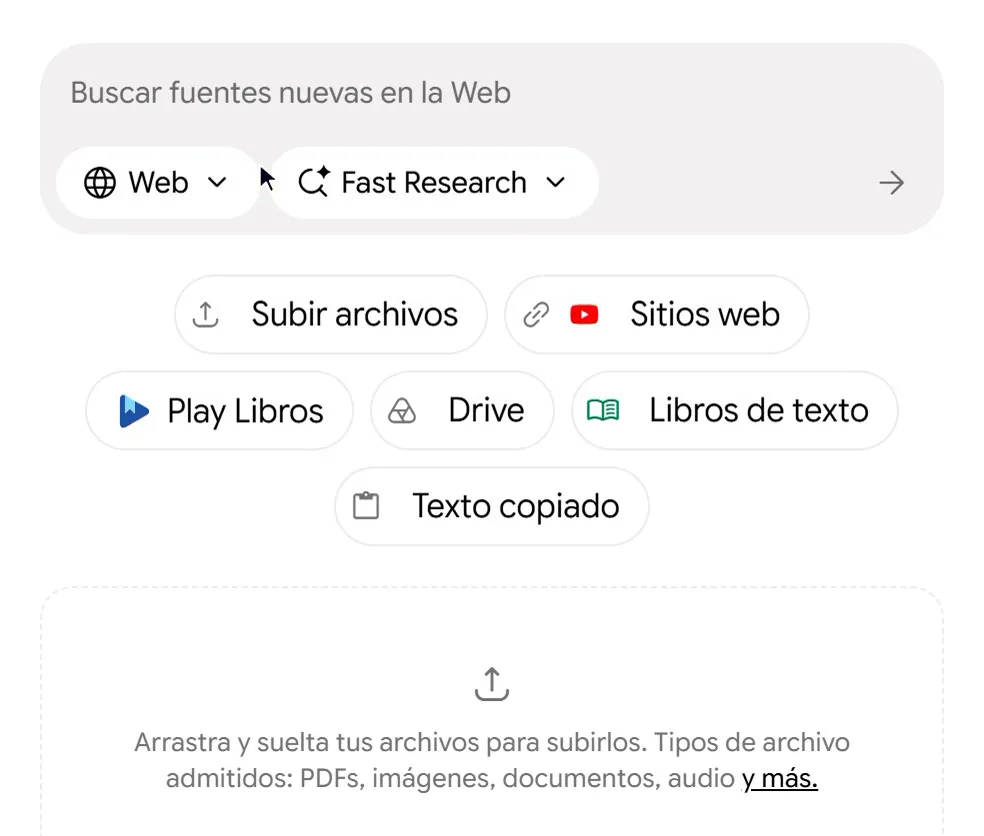
Sube tu PDF. Entra a Gemini Notebook con tu cuenta de Google y crea un cuaderno. Toca Agregar fuentes y después Subir archivos, y elige tu PDF.
-
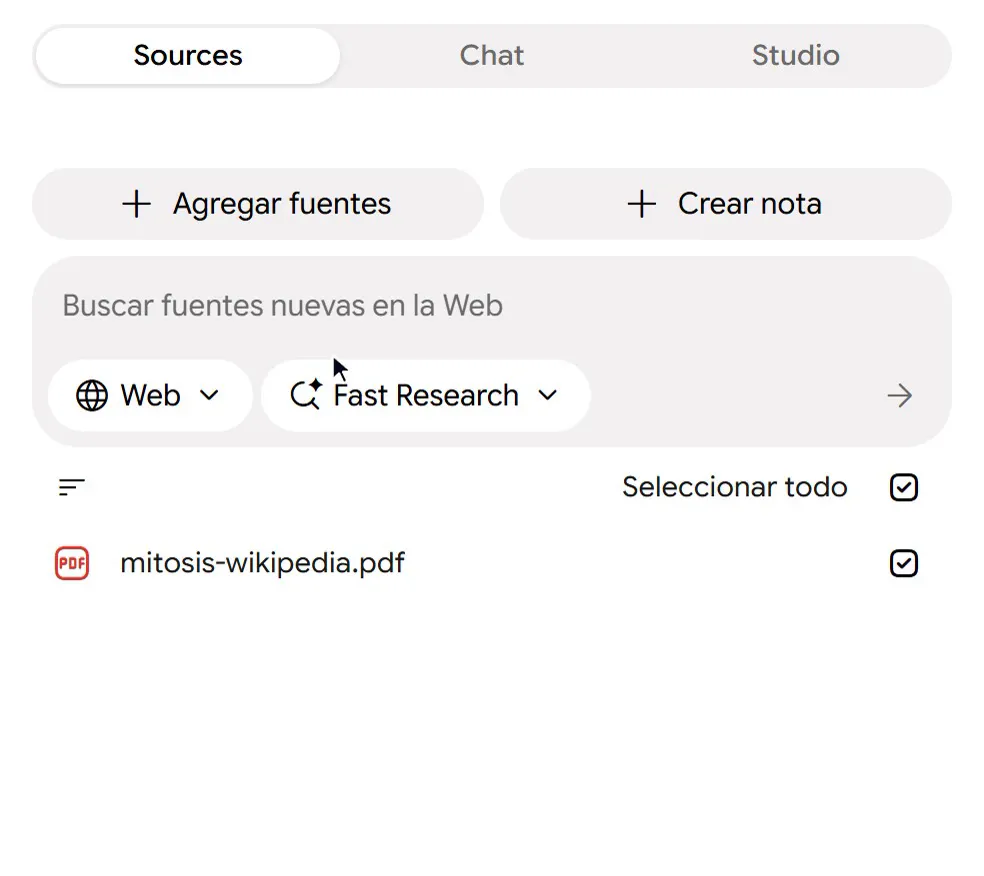
Espera a que quede listo. El PDF aparece en la pestaña Sources, con la casilla marcada: eso quiere decir que la IA lo va a usar para responder. El mío, de 744 KB, quedó listo en segundos.
-
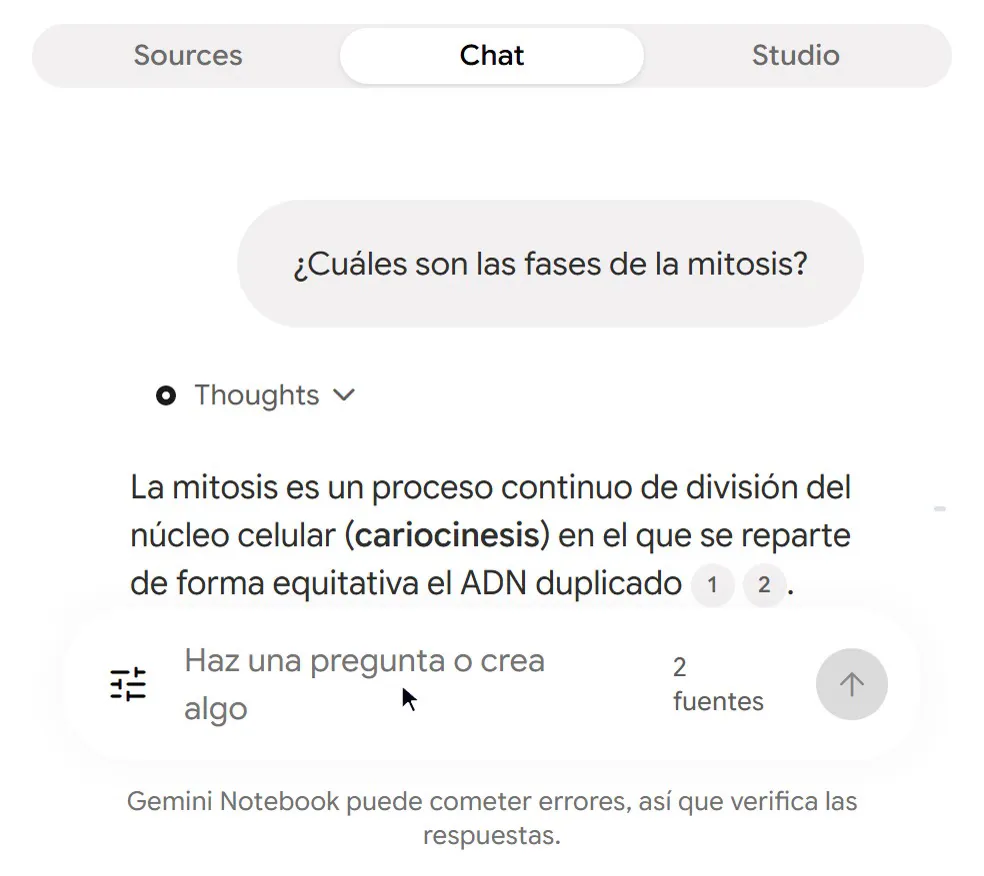
Pregúntale lo que necesites. En la pestaña Chat, escribe tu pregunta como se la harías a un compañero. Yo le pregunté «¿Cuáles son las fases de la mitosis?». Respondió con las fases y un número al lado de cada dato: es la cita a tu PDF. Pasa el mouse por el número y toca Ver fuente para ir a esa parte del documento.
-
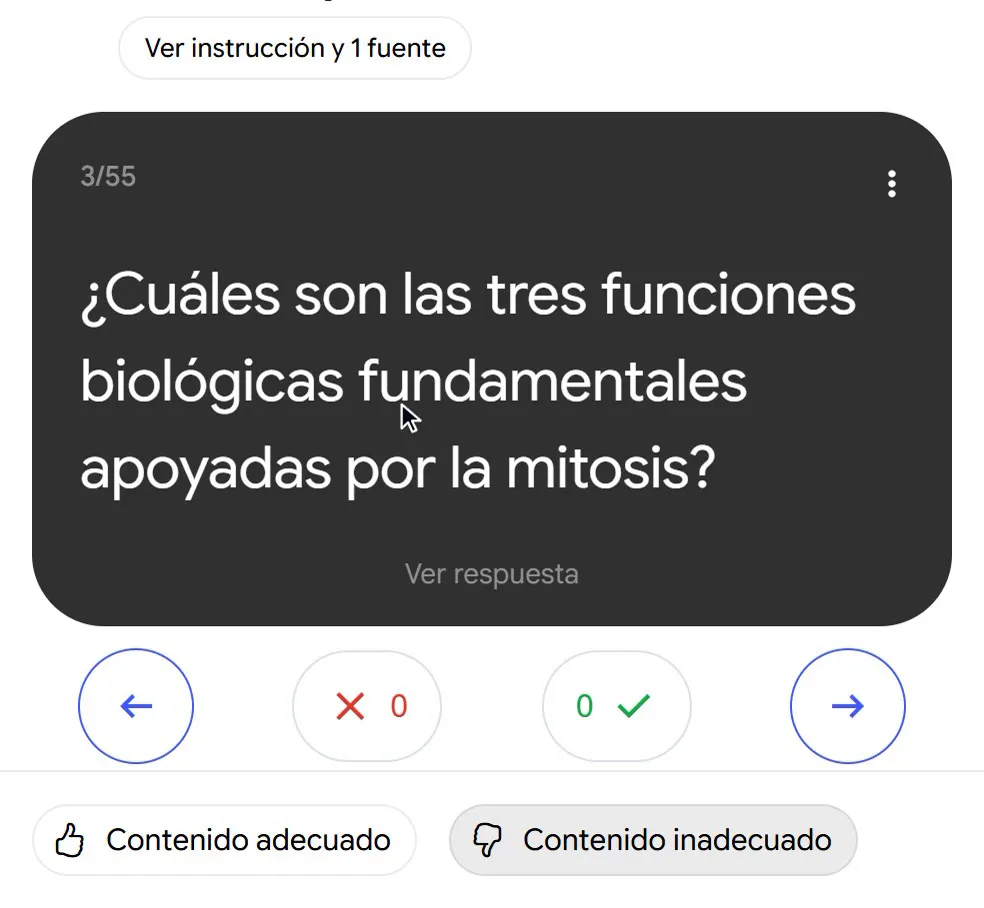
Arma tarjetas para memorizar. En la pestaña Studio, toca Tarjetas didácticas. Puedes elegir cuántas (Menos, Estándar o Más), la dificultad, el idioma y el tema. Con la cantidad estándar me armó 55 tarjetas en unos 50 segundos. Toca la tarjeta, o la barra espaciadora, para ver la respuesta.
-
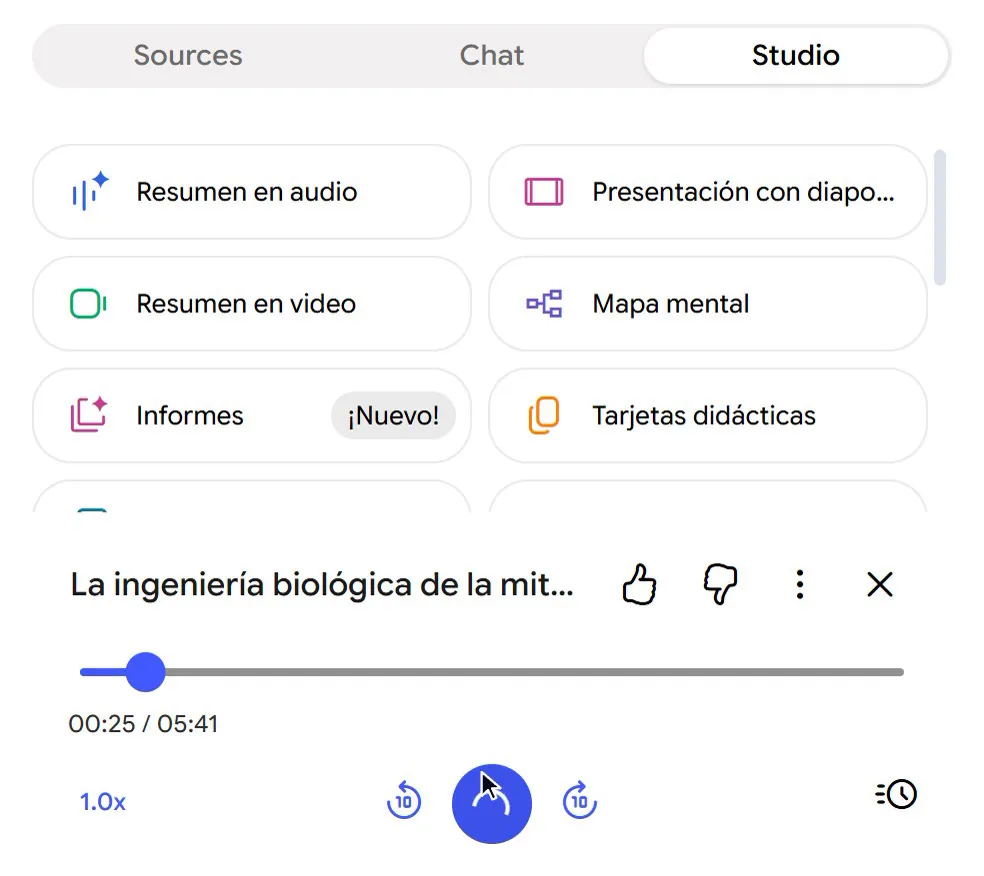
Escúchalo en audio. En Studio, toca Resumen en audio. Hay cuatro formatos: Análisis detallado (una conversación entre dos presentadores, como un podcast), Resumen, Opinión y Debate. Con la duración «Corta» me armó un audio de 5:40 en unos 4 minutos, para repasar en el camino.
Mírala en 30 segundos
Ojo con esto
- Puede equivocarse. La propia herramienta lo avisa debajo del chat. Antes de estudiar algo de memoria, toca el número de la cita y revisa que el dato esté en tu PDF.
- Parte de la pantalla está en inglés aunque la uses en español: las pestañas se llaman Sources (tus fuentes), Chat y Studio, y mientras piensa muestra mensajes como «Analyzing…».
- La primera vez te pide aceptar un aviso sobre el uso de tus datos. Léelo antes de subir apuntes personales.
- Todavía no comprobé hasta dónde llega el plan gratis. Lo probé con una cuenta de pago (plan PLUS). Apenas lo compruebe con una cuenta gratis, actualizo la guía con fecha.
Preguntas frecuentes
¿Gemini Notebook es lo mismo que NotebookLM?
Sí. NotebookLM ahora se llama Gemini Notebook: lo dice la web oficial en sus preguntas frecuentes. Es el mismo producto de Google.
¿Responde con información de internet o de mi PDF?
De tus fuentes. La web oficial dice que las respuestas se basan siempre en la información que le das, y cada dato viene con una cita numerada que te lleva a la parte de tu documento de donde sale.
¿Qué más puedo subir además de un PDF?
Al tocar Agregar fuentes ofrece Subir archivos (PDFs, imágenes, documentos, audio y más), Sitios web, Play Libros, Drive, Libros de texto y Texto copiado.
¿Es gratis?
Todavía no lo comprobé. Lo probé con una cuenta de pago, y la web oficial muestra planes sin detallar los límites del gratis. Cuando lo compruebe, lo actualizo aquí con fecha.
¿Qué más puede hacer con mi PDF?
En la pestaña Studio, además de tarjetas y resumen en audio, aparecen Presentación con diapositivas, Resumen en video, Mapa mental, Informes, Cuestionario, Infografía y Tabla de datos.